Funkcje

Trzynaście obszarów. W każdym automaty i agenci.

Zwykłe funkcje są w każdym systemie. Tu pokazujemy to, co dzieje się samo, i to, co przygotowuje agent, a Ty zatwierdzasz. Razem 288 pozycji.

Płyta ze szklanych klocków układanki; nad nią unosi się jeszcze jeden, bursztynowy klocek

Kalendarz i spotkania

Od zaproszenia do raportu i zadań, bez przepisywania.

31 pozycji
Filmik i prawdziwy ekran: niżej
Kalendarz i spotkania

Przed spotkaniem

  • Meet i zaproszenia jednym znacznikiem
  • Zaproszenie z załącznikiem do kalendarza
  • Notatnik spotkań dopisuje się sam
  • Potwierdzenie obecności z maila
  • Zmiana terminu: wszyscy wiedzą
  • Do pięciu przypomnień
  • Kalendarz dzwoni
  • Okno o godzinie rozpoczęcia
  • Kolizje i wolne godziny
  • Obieg sam wpisuje termin

Nagranie i tekst

  • Nagrywanie spotkań online
  • Nagrywanie telefonem, także bez zasięgu
  • Nagraj prosto z wpisu
  • Rozmowa zamieniona na tekst
  • Transkrypcje spływają same
  • Odsłuch przez ustawiony czas

Po spotkaniu

  • Raport pisze agent
  • Raport mailem do odpowiedzialnego
  • Prośba o przypisanie klienta
  • Podpowiedź właściwego spotkania
  • Zadania z ustaleń do zatwierdzenia
  • Wnioski do bazy wiedzy
  • Drugi raport z tej samej rozmowy
  • Ślad w wiedzy o kliencie
  • Asystent znajduje wspólny termin
  • Asystent wpisuje spotkanie po zgodzie

Na co dzień

  • Wspólny kalendarz zespołu
  • Wpis przypięty do klienta, zadania i projektu
  • Rezerwacja sal i samochodów
  • Spotkania cykliczne
  • Historia zmian

Z dopiskiem

  • Telefon do asystenta — w fazie prób
  • Druga osoba przejmuje nagrywanie — pokażemy po sprawdzeniu na żywo

Link do spotkania online wymaga podłączonego konta Google. Raport i zadania powstają dla rozmów z przypisanym klientem. Telefon z kalendarza to komunikat lektora.

Odtwórz filmikZwińFilmik: kalendarz zespołu — tydzień, wpis ze spotkaniem, plan zasobówPrawdziwy ekran
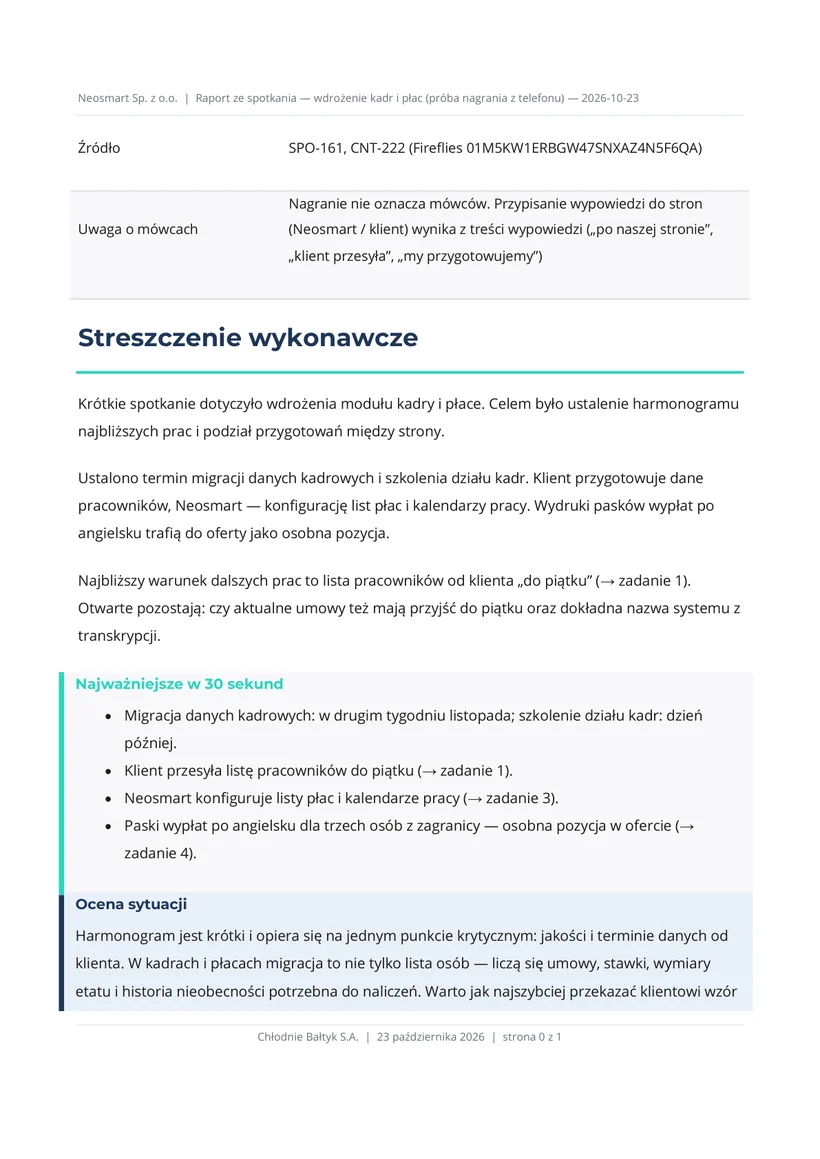
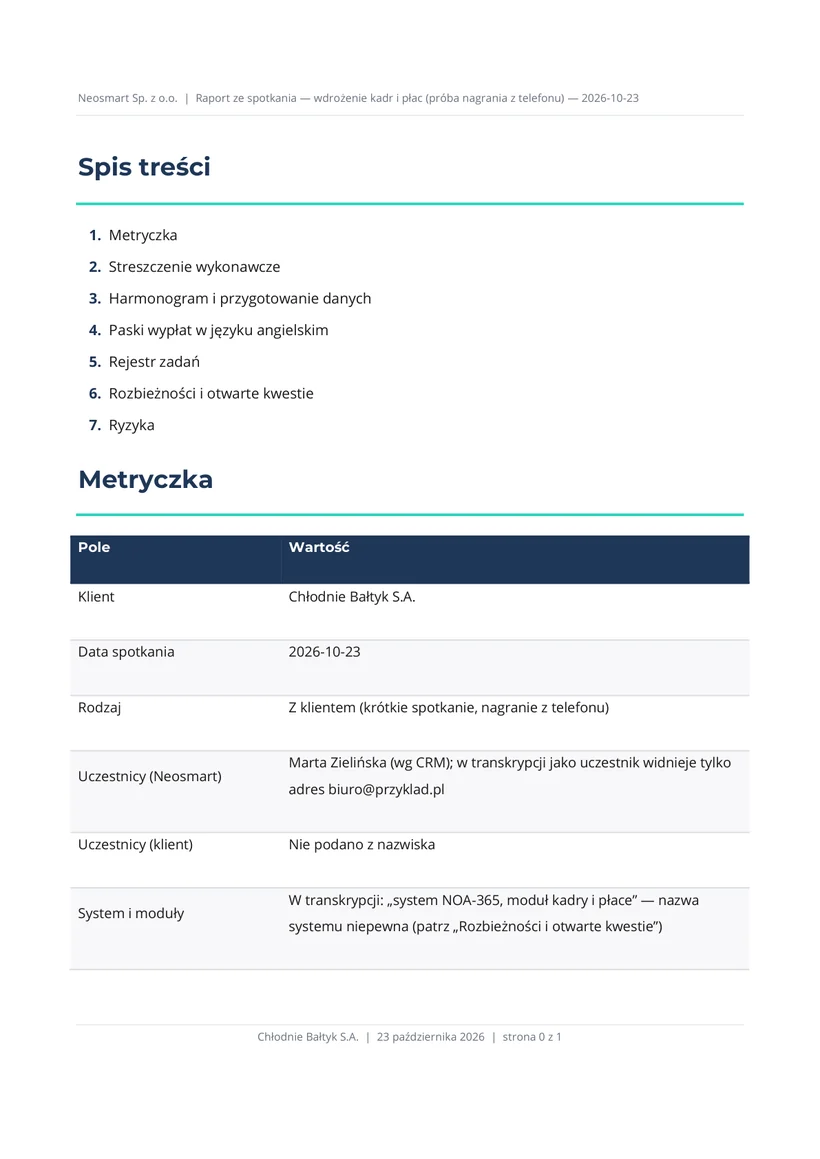
Rozwiń raportZwińRaport ze spotkania, który pisze agent: okładka, metryczka, streszczenie. Dalej harmonogram, rejestr zadań, rozbieżności i ryzykaPrawdziwy dokument
Okładka raportu ze spotkania: temat, klient, dataDruga strona raportu: spis treści i metryczka spotkania — klient, data, uczestnicy, systemTrzecia strona raportu: streszczenie wykonawcze, najważniejsze w 30 sekund, ocena sytuacji

Przykład z nagrania próbnego, nazwy zmienione. Najedź na kartkę albo ją dotknij, żeby ją powiększyć.
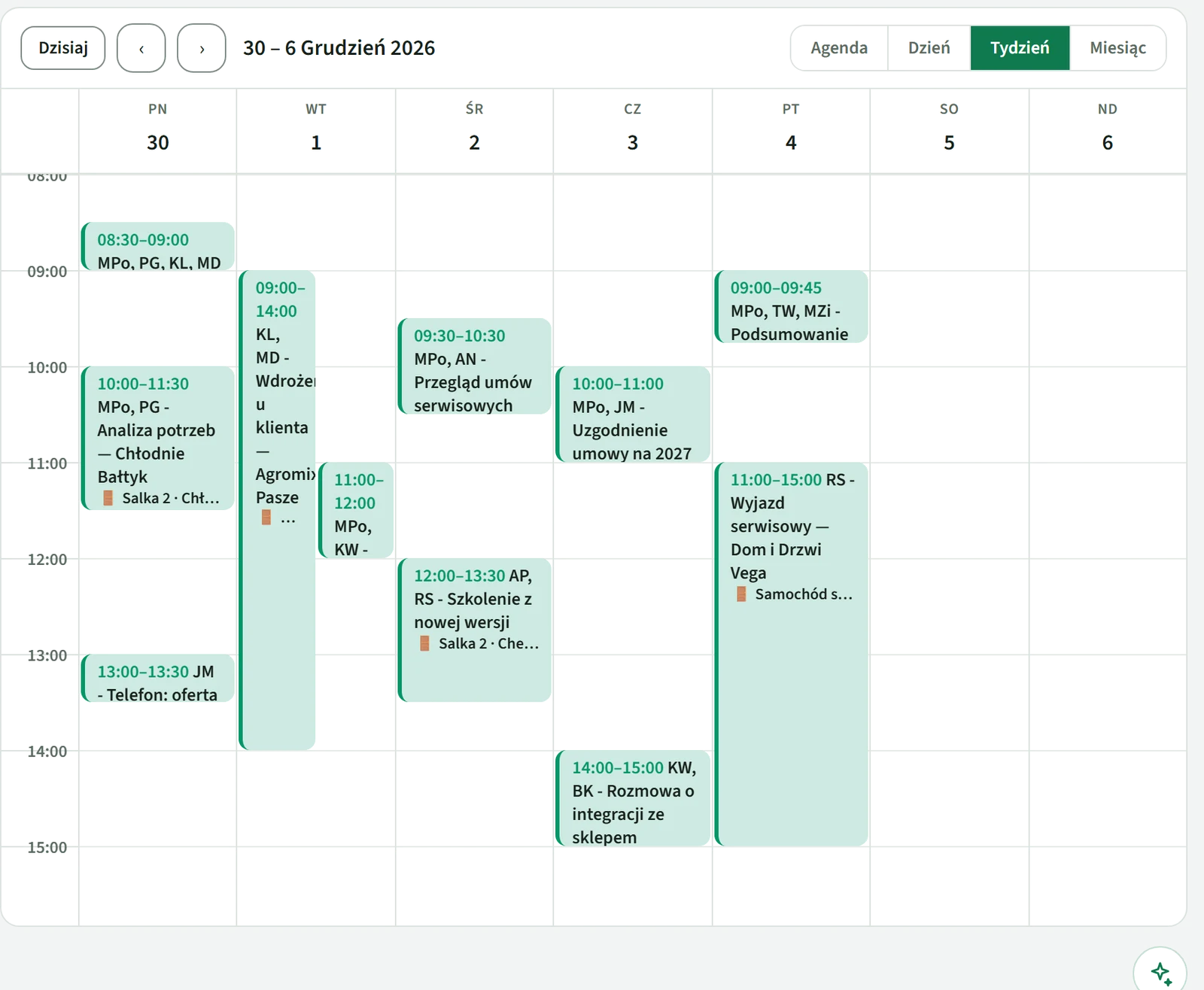
Rozwiń ekranZwińKalendarz zespołu: tydzień ze spotkaniami u klientów, online i w salkachPrawdziwy ekran
Ekran systemu: kalendarz w widoku tygodnia z wpisami kilku osób
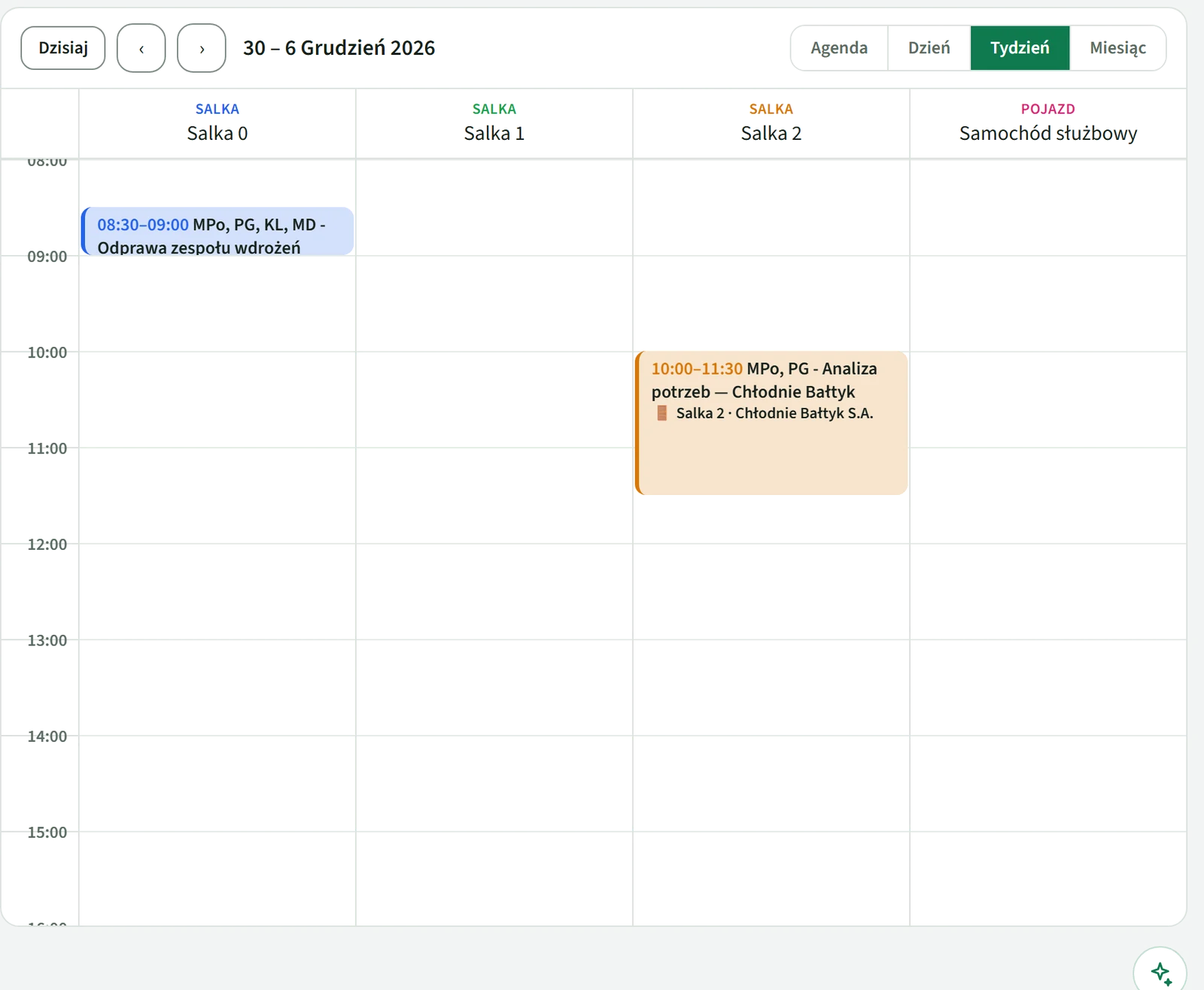
Rozwiń ekranZwińPlan zasobów: salki i samochód służbowy obok siebiePrawdziwy ekran
Ekran systemu: plan zasobów z kolumnami salek i samochodu i rezerwacjami
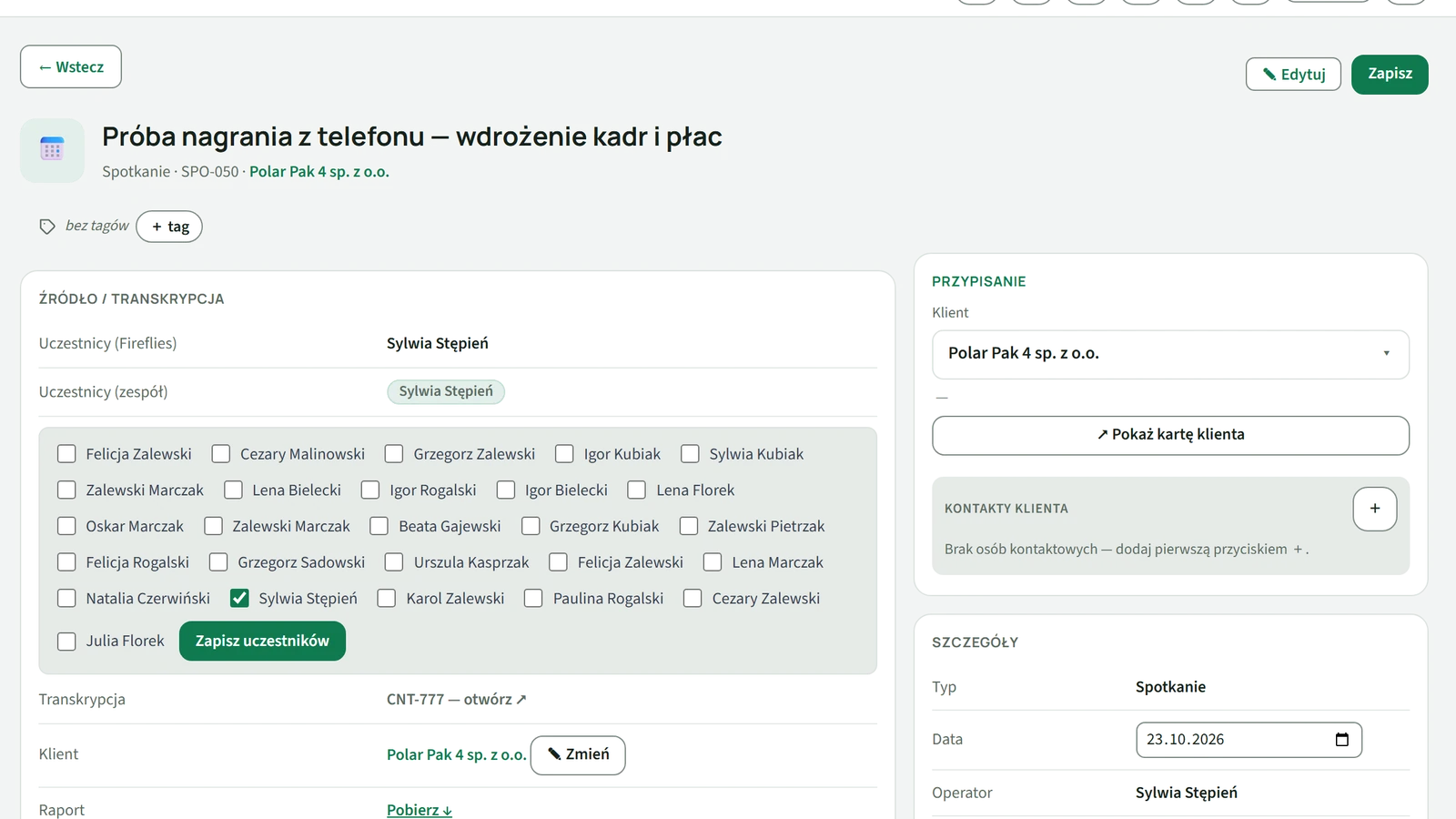
Rozwiń ekranZwińKarta spotkania po nagraniu: uczestnicy, transkrypcja, raport do pobrania (nagranie próbne, dane zmienione)Prawdziwy ekran
Ekran systemu: karta spotkania z uczestnikami, transkrypcją, przypisanym klientem i raportem do pobrania

Poczta i wysyłki

Mail staje się zadaniem, a wysyłka do klientów wychodzi dopiero po Twojej zgodzie.

19 pozycji
Filmiki z prawdziwych ekranów: w przygotowaniu
Poczta i wysyłki

Poczta

  • Zadanie albo pomysł z maila
  • Temat z maila rusza obieg
  • Szkic odpowiedzi od agenta
  • Mail sam trafia na kartę klienta
  • Odpowiedź klienta wraca do zadania
  • Asystent czyta Twoją skrzynkę
  • Asystent przygotowuje maila
  • Historia kontaktu z klientem

Wysyłki do klientów

  • Mail z linku
  • Newsletter z nowych wpisów
  • Zatwierdzenie z próbnym mailem
  • Poprawka wysyłki przez agenta
  • Wysyłka o ustawionej porze
  • Koszt SMS i połączeń przed wysyłką
  • Lista w GetResponse uzupełnia się sama
  • Wyniki wysyłki wracają do CRM
  • Do pracowników kilkoma sposobami

Dwie formy mailingu

  • Pojedynczy mail: wybierasz jeden albo kilka wpisów, agent składa, próba przychodzi sama, zatwierdzasz
  • Cykliczny newsletter: wpisy zbierają się w puli, przy progu dostajesz zadanie, agent proponuje zestaw i składa mail

Z dopiskiem

  • Kontakty z podpisów maili — na start wyłączone, włącza administrator
  • Zgłoszenie serwisowe z maila — tylko dla firm z Zoho Desk

Maile przypinają się do klienta przy otwartej poczcie. Do klientów zawsze wysyła człowiek albo obieg, który sam ustawisz.

Czat i tablica

Rozmowy zespołu, które nie giną i wracają do zadań.

6 pozycji
Filmiki z prawdziwych ekranów: w przygotowaniu
Czat i tablica

Czat i tablica

  • Rozmowy jeden na jeden i grupy; własny czat projektu i tematu
  • Dyskusja zadania: pierwsza odpowiedź wraca do zadania
  • Osoba spoza firmy pisze i czyta w grupie SMS-em
  • Rozmowa w raport: agent spisuje ustalenia i zakłada zadania
  • Powiadomienia na telefon i komputer
  • Ogłoszenie dociera samo: dzwonek, mail, SMS, także o ustalonej porze

SMS wymaga konta operatora i jest płatny.

Zadania i projekty

Zadania powstają tam, gdzie rodzi się praca.

11 pozycji
Prawdziwy ekran: niżej
Zadania i projekty

Zadania

  • Zadania z rozmowy z klientem
  • Zadanie z maila jednym kliknięciem
  • Zgłoszenie u właściwej osoby
  • Przypomnienia o terminach
  • Zadanie z obiegu prowadzi krok po kroku
  • Praca zespołu: do konsultacji

Projekty

  • Plan wdrożenia ze standardu firmy
  • Pytania do analizy z dokumentów
  • Mapa procesu klienta od agenta
  • Koszt pracy w budżecie liczy się sam
  • Alarmy: budżet, termin, faktura

Z dopiskiem

  • Podobne rozwiązane sprawy — sprawdzamy na żywo
  • Agent wykonawcą zadania — sprawdzamy ekran

Zadania z rozmów to propozycje. Do pracy wchodzą te, które zatwierdzisz.
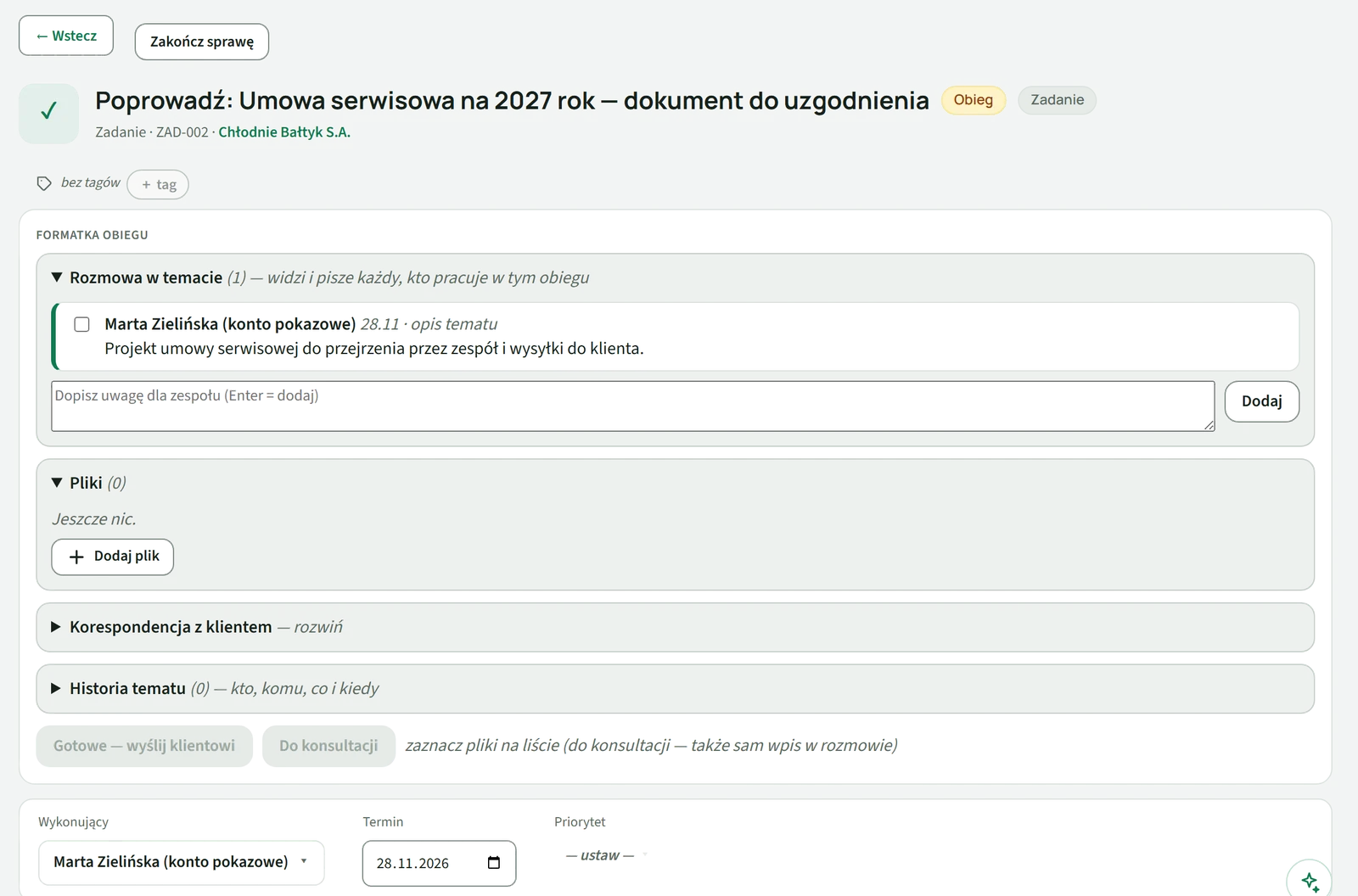
Rozwiń ekranZwińZadanie założone przez obieg: rozmowa w temacie, pliki, korespondencja i przyciski decyzjiPrawdziwy ekran
Ekran systemu: zadanie z formatką obiegu — rozmowa zespołu, pliki, korespondencja z klientem, historia tematu, przyciski wysyłki i konsultacji
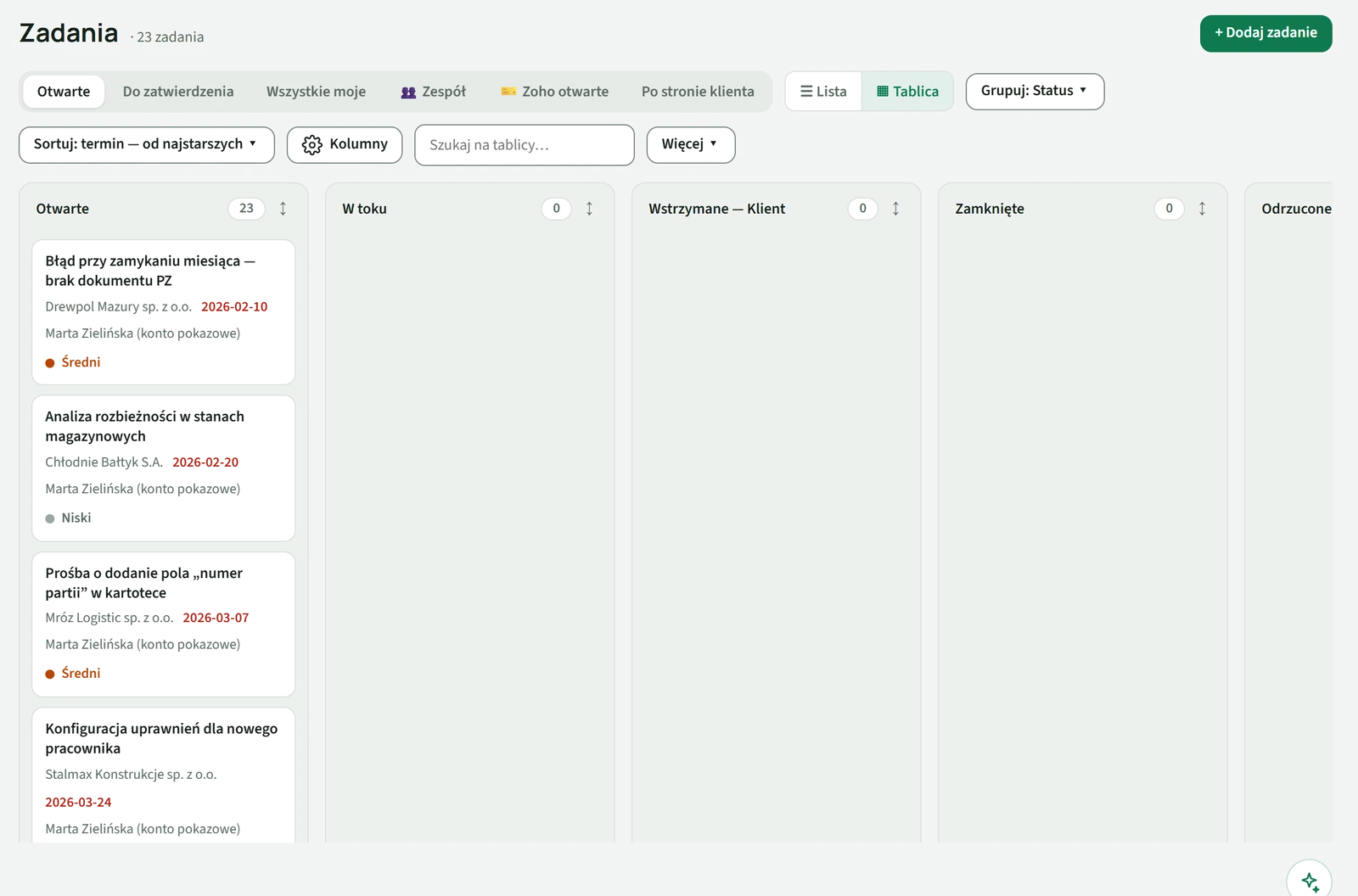
Rozwiń ekranZwińZadania jako tablica z kolumnamiPrawdziwy ekran
Ekran systemu: tablica zadań z kolumnami Otwarte, W toku, Wstrzymane, Zamknięte i kartami zadań

Rozliczenia i umowy

Godziny, umowy i zaległości pilnują się same.

13 pozycji
Prawdziwy ekran: niżej
Rozliczenia i umowy

Rozliczenia i umowy

  • Zamknięte zadanie to karta pracy
  • Sygnał, gdy pula godzin się kończy
  • Zestawienia godzin dla klientów
  • Kończąca się umowa: gotowa propozycja
  • Klient podpisał: stara wygasa
  • Upomnienie przed końcem umowy
  • Licencje: zadanie przed aktualizacją

Należności

  • Nieopłacone faktury z systemu ERP
  • Sprawa zakłada się i zamyka sama
  • Monity mailem, SMS-em i telefonem
  • Historia działań przy sprawie
  • Odpowiedź SMS wraca do opiekuna
  • Asystent odpowiada o zaległościach

Z dopiskiem

  • Faktura odczytana z PDF — sprawdzamy ekran

Faktury wystawia Twój program księgowy. Należności pobieramy z enova365; Comarch ERP Optima jest w planach. Liczby dni i progi ustawiasz w obiegu.
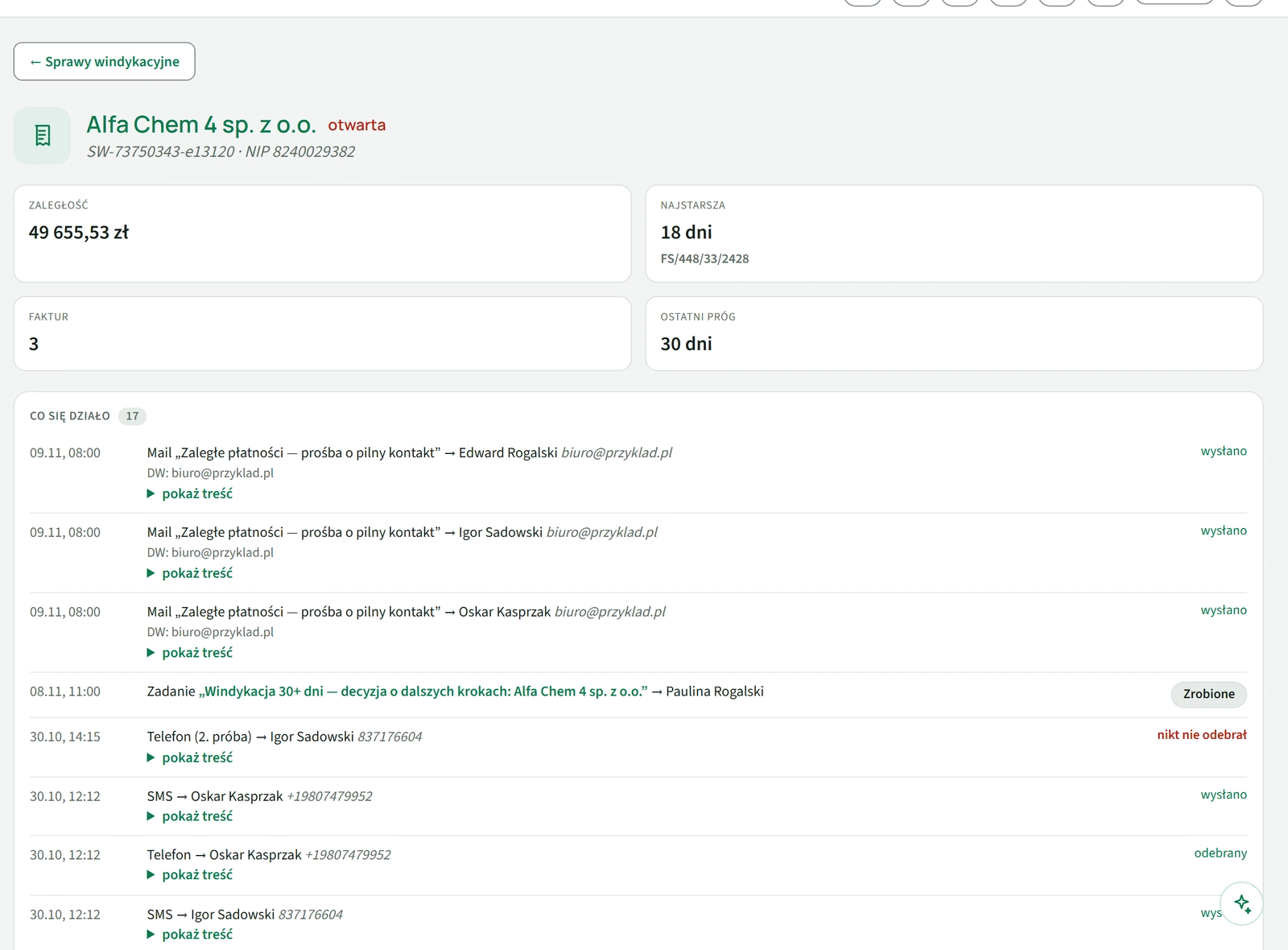
Rozwiń ekranZwińKarta sprawy windykacyjnej: co się działo — maile, SMS-y, telefony i zadania po kolei (dane zmienione)Prawdziwy ekran
Ekran systemu: karta sprawy windykacyjnej z kwotą zaległości, liczbą faktur i listą działań — wysłane maile, SMS-y, telefony odebrane i nieodebrane, zadania

Klienci, oferty i cenniki

Agent pisze i proponuje, a każdą kwotę liczy cennik.

26 pozycji
Prawdziwy ekran: niżej
Klienci, oferty i cenniki

Klienci i tematy

  • Nowy temat rusza wybrany proces
  • Zadania startowe według rodzaju
  • Lista: etap, u kogo, co dalej
  • Dane firmy z rejestrów po NIP-ie
  • Pytanie o historię klienta
  • Praca zespołu nad zgłoszeniem

Oferta

  • Oferta rozmową z agentem
  • Opis potrzeb z rozmów i plików
  • Pozycje podpowiedziane z rozmów
  • Treść pisze agent, liczby z cennika
  • Dokument oferty składa się sam
  • Sprawdzenie przed wysyłką
  • Po wysyłce system pilnuje kontaktu
  • Przypomnienie przed końcem ważności
  • Wygrana zamienia się w projekt

Cenniki i sprzęt

  • Ceny liczy cennik z regułami
  • Cennik producenta z Excela
  • Produkt z samego linku
  • Produkt z PDF-u albo zrzutu
  • Strażnik ceny w sklepie
  • Pasujące dodatki do sprzętu
  • Opis produktu wczytany z linku
  • Ceny z dokumentu dostawcy

Dwie drogi do własnego cennika

  • Cennik wyklikany: pozycje i ceny wpisujesz sam, opis i zdjęcia wczytują się z linku, strażnik pilnuje ceny w sklepie
  • Cennik jako narzędzie: kalkulator liczy według reguł, każda zmiana to nowa wersja, tym samym narzędziem liczą agenci
  • Sposób aktualizacji cen dobiera się do narzędzia: u nas Excel producenta, u Ciebie może to być własna droga albo połączenie z inną aplikacją

Z dopiskiem

  • Kalkulator licencji — dziś zbudowany dla enova365; dla Twojego cennika powstaje na miarę

Cenę dla klienta zawsze wpisuje człowiek albo liczy cennik. Ofertę wysyła człowiek.
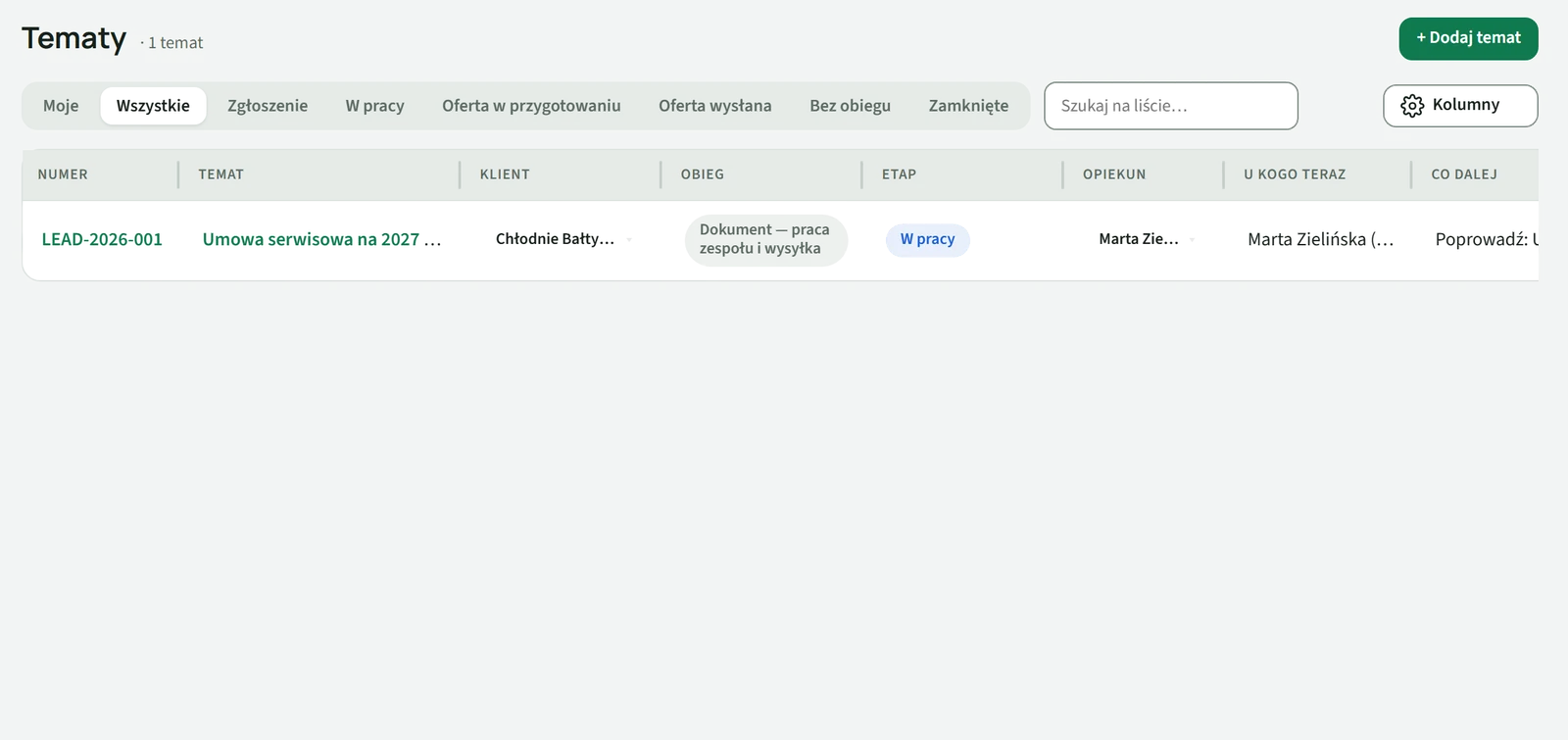
Rozwiń ekranZwińLista tematów: etap, u kogo jest sprawa i co dalejPrawdziwy ekran
Ekran systemu: lista tematów z klientem, obiegiem, etapem, opiekunem i następnym krokiem
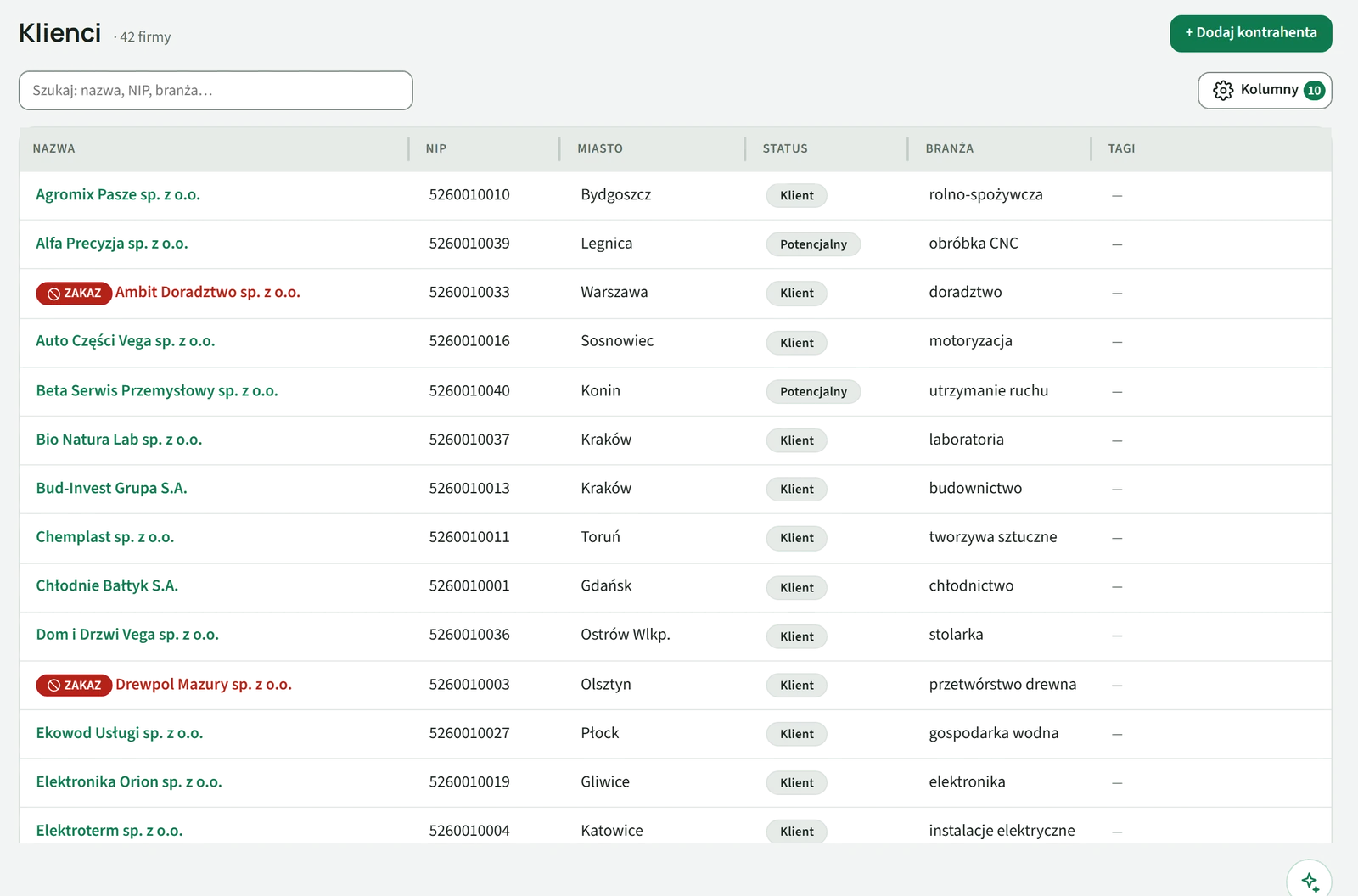
Rozwiń ekranZwińLista klientów (firmy wymyślone, z instalacji pokazowej)Prawdziwy ekran
Ekran systemu: lista klientów z NIP-em, miastem, statusem i branżą
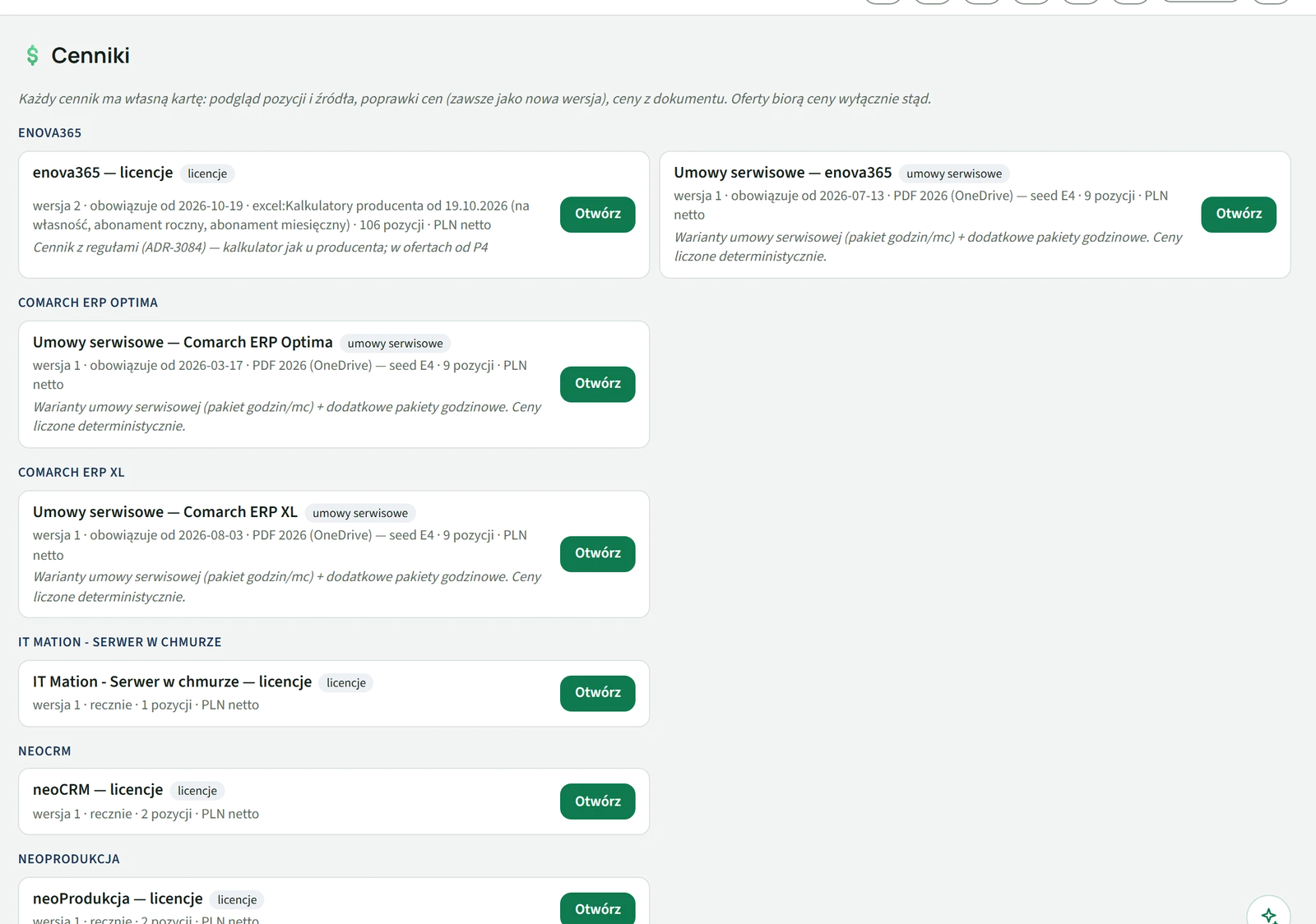
Rozwiń ekranZwińCenniki: każdy ma własną kartę, wersje i źródło cenPrawdziwy ekran
Ekran systemu: lista cenników pogrupowana według systemów, przy każdym wersja, data obowiązywania i liczba pozycji

Obiegi

Procesy, które prowadzą się same, i które zmieniasz bez programisty.

30 pozycji
Filmik i prawdziwy ekran: niżej
Obiegi

Co uruchamia proces

  • Zmiana w danych: coś dodano albo zmieniono
  • Ustalona pora: co dzień, co tydzień
  • Dni przed terminem: proces sam pilnuje dat
  • Ręcznie: z telefonu albo z nowego tematu

Klocki procesu

  • Zadanie z własnym formularzem
  • Decyzja z terminem i zastępcą
  • Powiadomienie: dzwonek, mail, SMS, telefon
  • Przypominanie do potwierdzenia
  • Wiadomość do klienta
  • Warunek: inna droga
  • Zapis w danych firmy
  • Agent jako krok procesu
  • Agent poprawia dokument w zadaniu
  • Treści z danych sprawy

Budowanie i bezpieczeństwo

  • Obieg narysowany z opisu
  • Proces z rozmowy z Budowniczym
  • Próba na przykładowej sprawie
  • Nieudaną próbę naprawia agent
  • Tryb cienia
  • Wersje i powrót
  • Gdzie stoi każda sprawa
  • Historia każdej sprawy
  • Gotowe szablony na start

Gotowe procesy z systemem

  • Raport ze spotkania
  • Treść do marketingu
  • Monity o zapłatę
  • Sprzedaż: temat, oferta, decyzja
  • Zgłoszenie u opiekuna klienta
  • Wnioski: urlop, zdalna, odbiór godzin
  • Te same procesy na każdej instalacji

Gotowe procesy przychodzą wyłączone; włączasz je po próbie. Proces rusza z danych CRM albo z kalendarza.
Odtwórz filmikZwińFilmik: lista obiegów, obieg w edytorze, ustawienia elementu i wersjePrawdziwy ekran
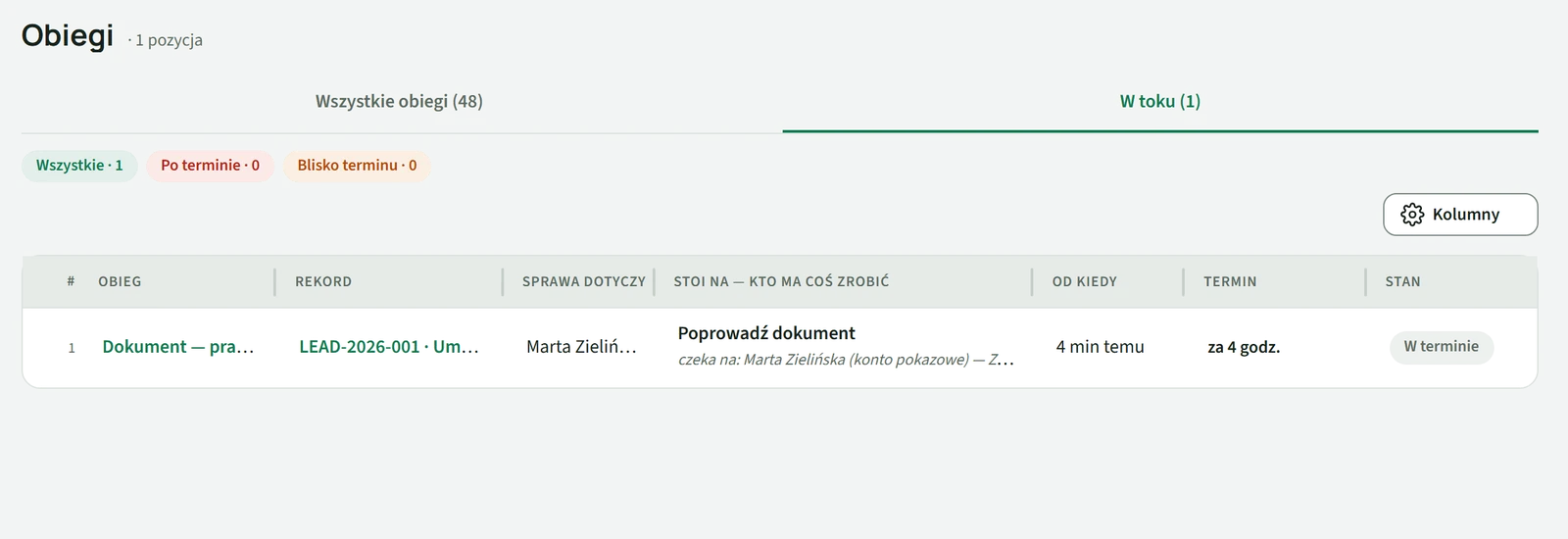
Odtwórz filmikZwińFilmik: sprawy w toku — na czym stoi sprawa i na kogo czekaPrawdziwy ekran
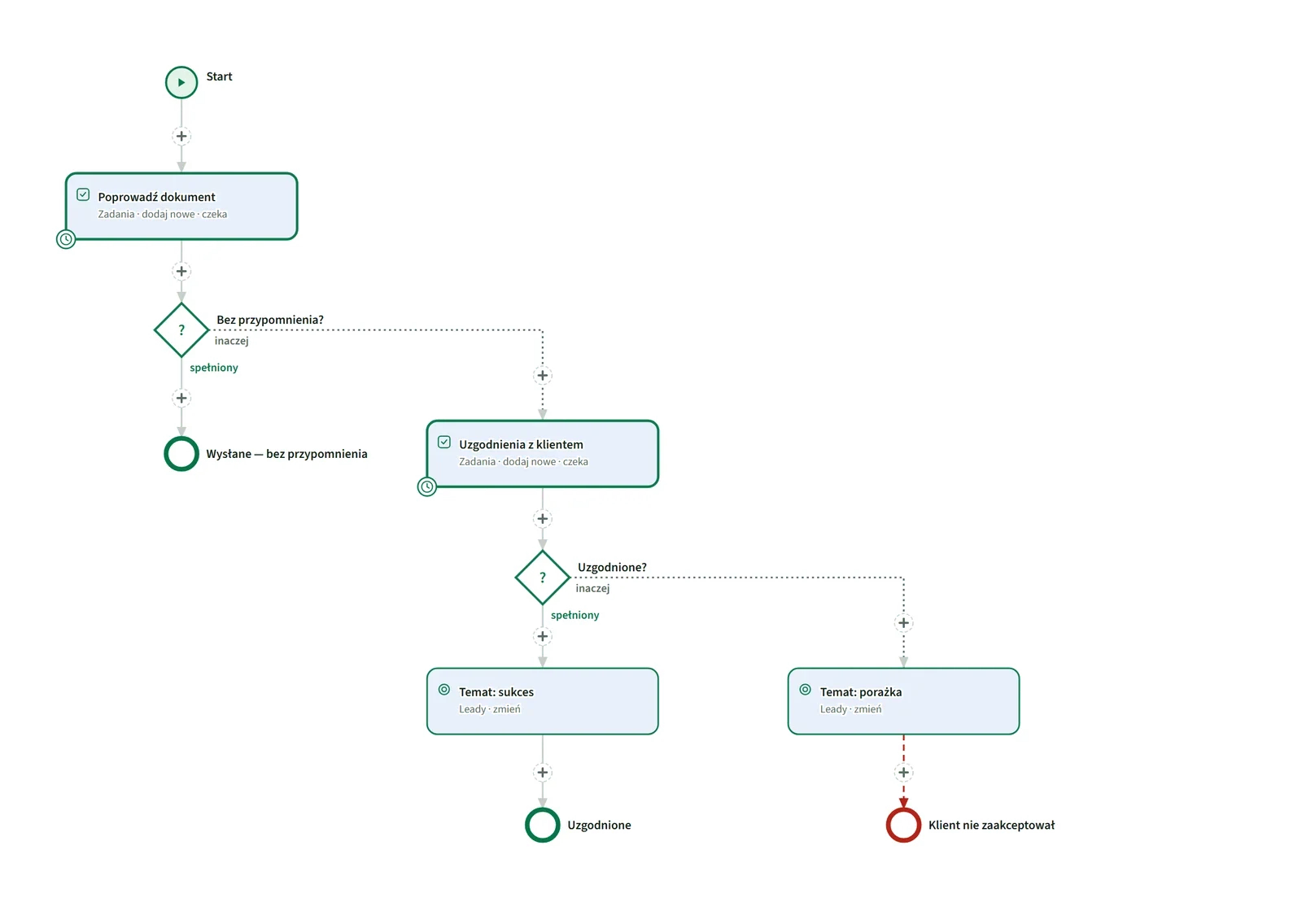
Rozwiń obiegZwińEdytor obiegów: „Dokument — praca zespołu i wysyłka”Prawdziwy ekran
Rysunek obiegu z systemu: zadanie, dwa warunki, uzgodnienia z klientem, dwa zakończenia
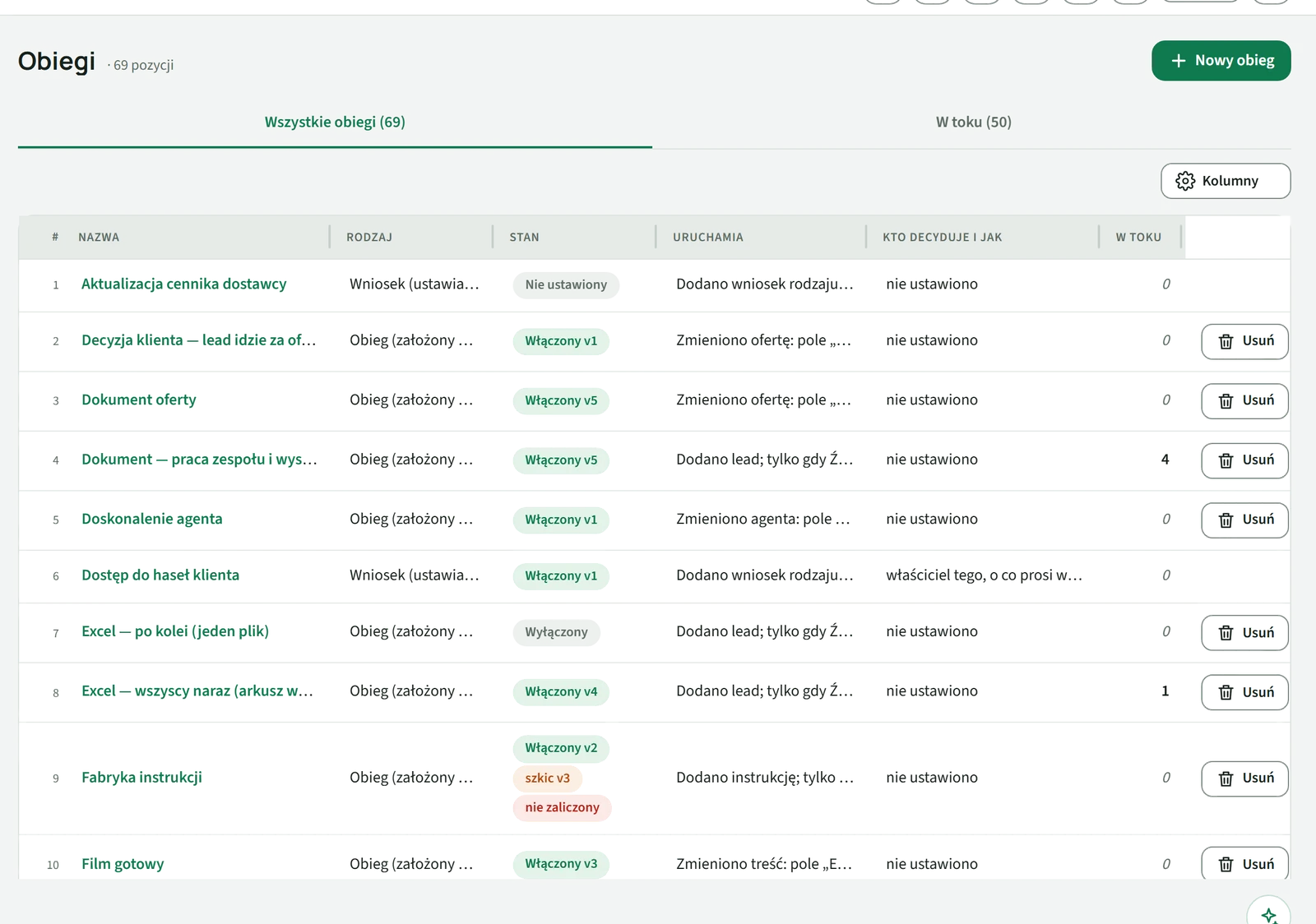
Rozwiń ekranZwińLista obiegów: stan i wersja, co uruchamia obieg, ile spraw w tokuPrawdziwy ekran
Ekran systemu: lista obiegów z kolumnami rodzaj, stan, uruchamia, kto decyduje
Rozwiń ekranZwińObiegi, sprawy w toku: na czym stoi sprawa, na kogo czeka i do kiedyPrawdziwy ekran
Ekran systemu: lista spraw w toku z obiegiem, rekordem, krokiem, na którym stoi, osobą i terminem

Agenci i asystent

Cyfrowi pracownicy, których składasz sam.

27 pozycji
Filmik i prawdziwy ekran: niżej
Agenci i asystent

Budowanie agenta

  • Nowy agent z opisu
  • Nauka agenta rozmową
  • Sprawdzian na zapisanych przypadkach
  • Wersje agenta i powrót
  • Skill z GitHuba albo z pliku
  • Karta agenta na jednym rysunku
  • Gotowi agenci z systemem

Modele i koszty

  • Wybór modelu dla każdego agenta
  • Model zapasowy
  • Limity kosztu
  • Praca na własnym koncie Claude
  • Koszty AI: kto, czym, za ile

Jak pracuje agent

  • Agent jako krok procesu
  • Praca w tle
  • Agent-kierownik rozdziela pracę
  • Pamięć agenta
  • Przeglądarka: wchodzi i klika
  • Internet i uruchamianie kodu
  • Czyta pliki i tworzy dokumenty

Aplikacje i asystent

  • Podłączenie zewnętrznej aplikacji
  • Trzy ustawienia każdej funkcji
  • Budowniczy narzędzi
  • Asystent odpowiada z danych firmy
  • Asystent otwiera ekran z filtrem
  • Asystent proponuje zmiany
  • Dyktowanie
  • Własny Claude i agenci w jednym oknie

Z dopiskiem

  • Asystent przez telefon — w fazie prób
  • CRM dla agentów z zewnątrz — wymaga ustawienia na serwerze
  • Okno pracy dla programisty — dla wybranych osób

Agentów buduje administrator firmy. W systemie cyfrowi pracownicy nazywają się agentami.
Odtwórz filmikZwińFilmik: lista agentów i karta agenta — model, skille, narzędzia, wiedzaPrawdziwy ekran
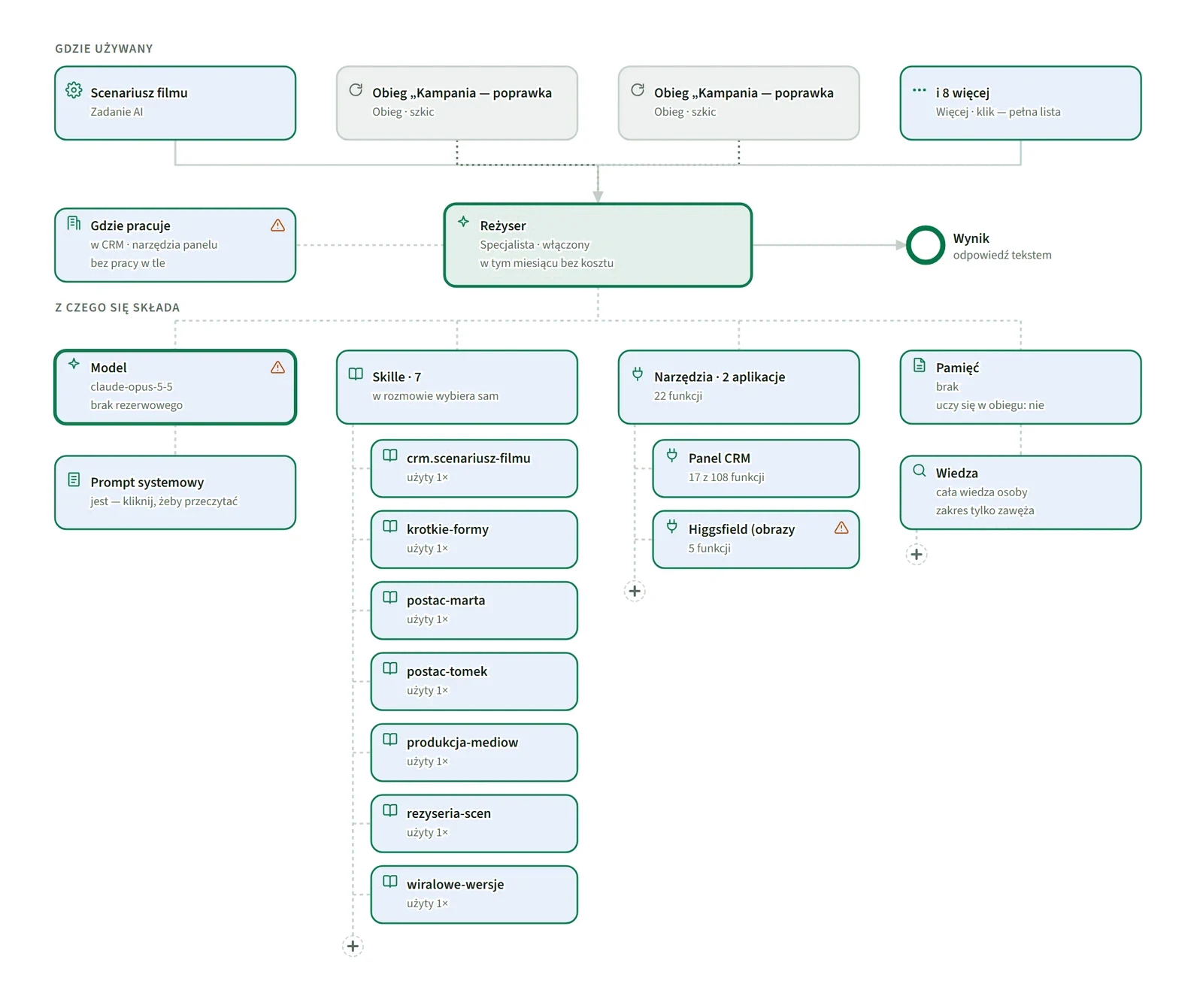
Rozwiń kartę agentaZwińKarta agenta „Reżyser”: gdzie jest używany i z czego się składaPrawdziwy ekran
Rysunek karty agenta z systemu: obiegi, w których pracuje, model, siedem skilli, narzędzia, pamięć i wiedza

Wiedza i pliki

To, co wie zespół, zostaje w firmie.

26 pozycji
Prawdziwy ekran: niżej
Wiedza i pliki

Bazy wiedzy

  • Podręcznik z dokumentów składa się sam
  • Odpowiedź ze stroną źródła
  • Zrzuty ekranu jako dokument bazy
  • Baza wiedzy każdego projektu
  • Asystent sam sięga do baz
  • Bazy tylko dla wybranych ról

Wiedza o kliencie

  • Pytanie o historię klienta
  • Pytanie o wszystkich klientów naraz
  • Podsumowania spotkań
  • Pytania i odpowiedzi ze zgłoszeń
  • Podobne rozwiązane sprawy

Dokumenty i instrukcje

  • Instrukcja z nagrania ekranu
  • Instrukcja na zamówienie
  • Raport w folderze klienta
  • Dokument Word z wykresami
  • Odczyt faktury, oferty, cennika
  • Z dokumentu: pytania i mapy
  • Dyktowanie do każdego pola
  • Dyktowanie uczy się z poprawek
  • Nagranie zamienione na tekst

Pliki i liczby

  • Pliki z historią wersji
  • Edycja w Wordzie i Excelu
  • Arkusz wspólny
  • Link dla osoby z zewnątrz
  • Dokument krąży po zespole
  • Pulpity odświeżane nocą

Z dopiskiem

  • Podsumowanie tygodnia klienta — na start wyłączone
  • Kontrola nowej wersji dokumentu — sprawdzamy na żywo

Odpowiedzi z bazy wiedzy pochodzą wyłącznie z Twoich dokumentów.
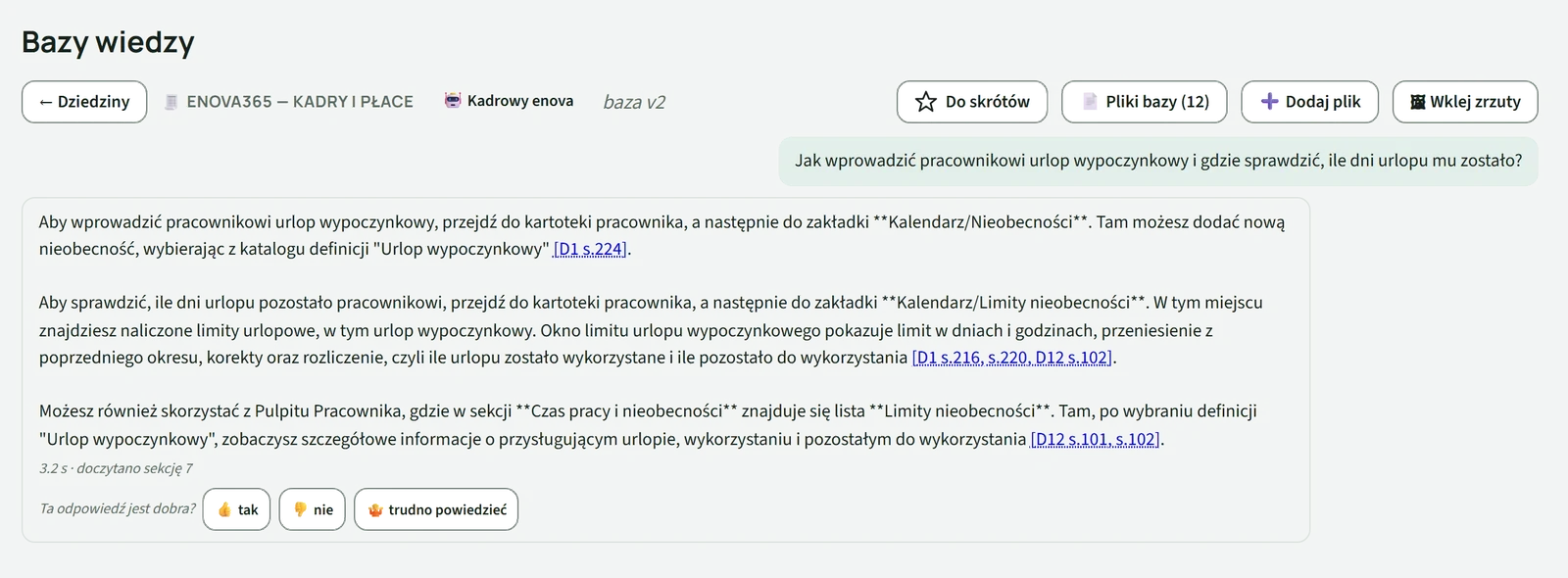
Rozwiń ekranZwińBaza wiedzy: pytanie zwykłym zdaniem, odpowiedź z dokumentem i stroną źródłaPrawdziwy ekran
Ekran systemu: pytanie o urlop wypoczynkowy i odpowiedź bazy wiedzy z odnośnikami do dokumentów i stron

Marketing

Z jednej treści film, opisy na każdy kanał i newsletter.

58 pozycji
Prawdziwy ekran: niżej
Marketing

Skąd treść i decyzja

  • Rozmowy ze spotkań wpadają same
  • Pliki z tematów trafiają do treści
  • Nowy wpis na pilnowanej stronie
  • Film z kanału albo z linku
  • Ogłoszenie rozbite na osobne treści
  • Nagranie przepisuje się samo
  • Jedno zadanie decyzji
  • Długości filmu z kosztem
  • Kilka filmów z jednej treści
  • Kampania z własnego materiału

Scenariusz i sceny

  • Reżyser pisze scenariusz
  • Każda scena to inna plansza
  • Agent ogląda Twoje zrzuty
  • Zrzuty same trafiają do scen
  • Kontroler sprawdza ze źródłem
  • Ocena rzemiosła scenariusza
  • Obrazy gotowe przed zadaniem
  • Długość liczona przy pisaniu
  • Poprawka jednej sceny zdaniem
  • Własny materiał albo obraz z opisu
  • Klip zamiast obrazu; kto mówi
  • Zdjęcie jako wzór dla filmu
  • Scenariusz od nowa według uwag

Produkcja filmu

  • Reżyser zleca całą produkcję
  • Lektor czyta sceny
  • Klipy do scen
  • Podkład muzyczny
  • Mówiąca postać
  • Wersje wiralowe
  • Montaż sam
  • Napisy i miniatura
  • Głośność w normie platform
  • Wersja pionowa i kwadratowa
  • Ponawianie po awarii dostawcy
  • Płacisz tylko za zmiany
  • Koszt filmu na karcie
  • Praca czeka na doładowanie

Publikacja

  • Tytuł, opis, tagi od agenta
  • Trzy okładki i poprawka zdaniem
  • Pierwsze wolne okienko
  • Publikacja o Twojej godzinie
  • Kolejność kanałów pilnowana
  • Sprawdzenie nazw klientów
  • Wpis na blog; napisz od nowa
  • Post na Facebook z podglądem
  • Krótki film, rolka, karuzela
  • Relacje z filmem pionowym
  • TikTok jako szkic
  • Pozostałe media na liczby
  • Oznaczenie kampanii na linkach
  • Opisy pod wyszukiwarki i AI

Wysyłki i zespół agentów

  • Pojedynczy mail z linków
  • Cykliczny newsletter z puli
  • Wyniki wysyłki z GetResponse
  • Zespół agentów ze Strategiem
  • Przegląd kampanii
  • Agentów zmieniasz sam
  • Gotowy pakiet na każdej instalacji

Z dopiskiem

  • Zbliżenie na przycisk w filmie — pokażemy z gotowym filmem
  • Wyniki publikacji i trendy — działają u nas, w pakiecie jeszcze ich nie ma
  • Postaci firmy w filmach — własnej nie tworzy się jeszcze z ekranu
  • Newsletter w grupach odbiorców — grupy ustawione dziś pod nas

Publikacja i wysyłka do klientów zawsze po Twojej decyzji. Każdy kanał wymaga podłączonego konta.
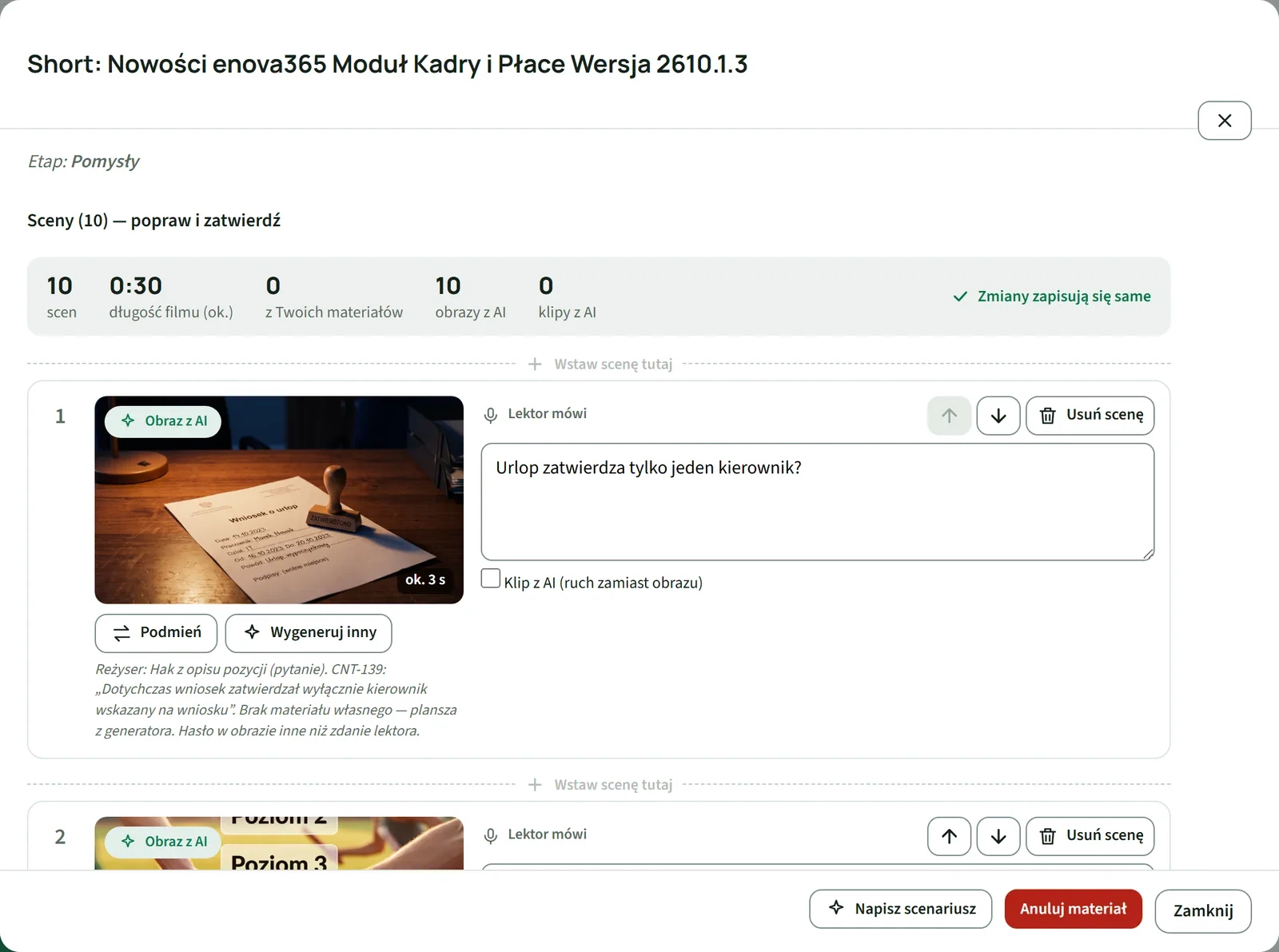
Rozwiń ekranZwińEdytor scen filmu: liczba scen, długość, obraz i tekst lektora każdej scenyPrawdziwy ekran
Ekran systemu: okno materiału z dziesięcioma scenami, przy scenie obraz z AI, tekst lektora, przyciski podmiany i nowego obrazu, uwaga agenta Reżysera
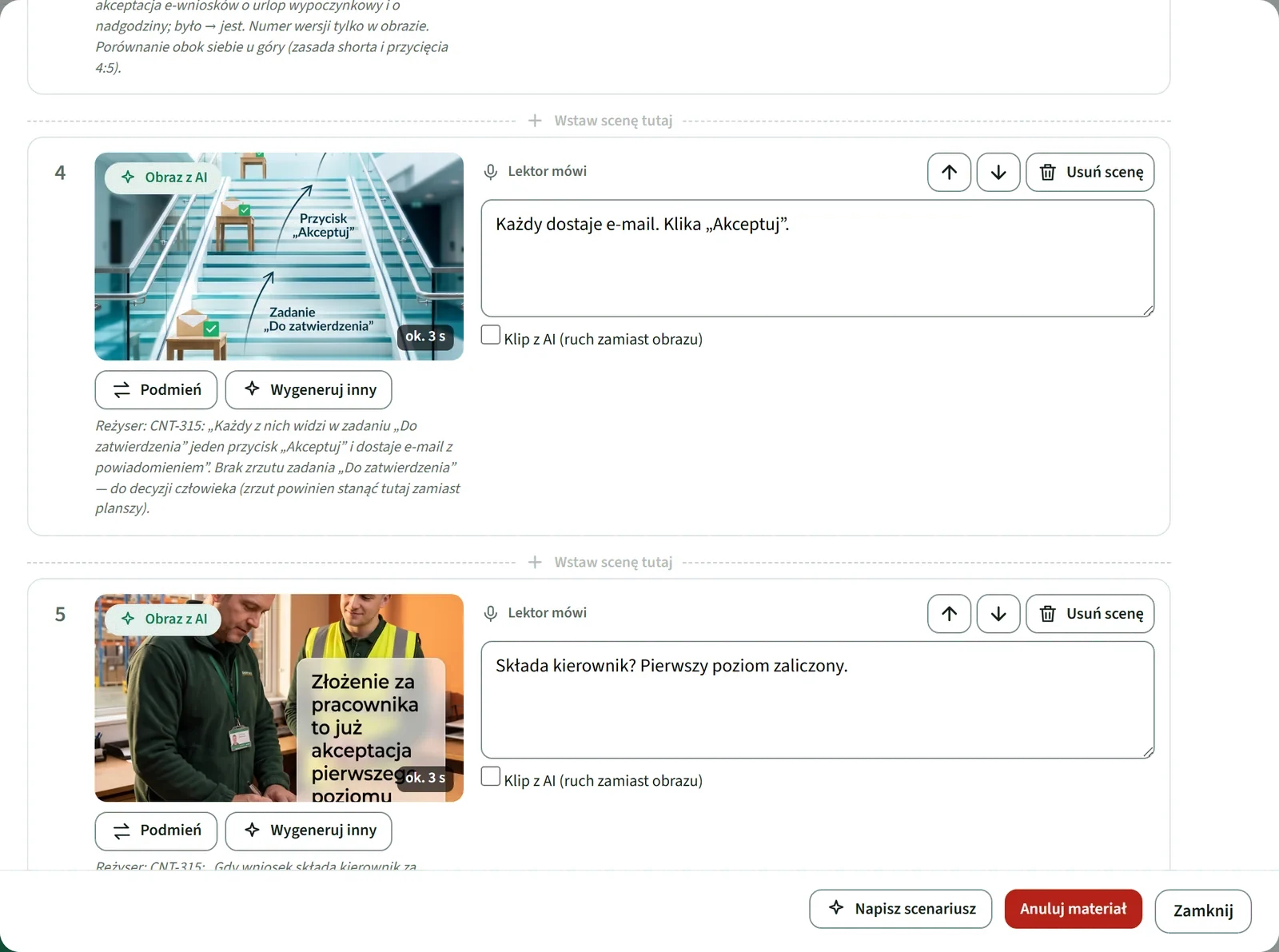
Rozwiń ekranZwińEdytor scen filmu: kolejne sceny z obrazami i uwagami agentaPrawdziwy ekran
Ekran systemu: sceny czwarta i piąta filmu z obrazami, tekstem lektora i uwagami agenta Reżysera

Media

Jedno okno: nagrywasz albo dodajesz, a potem wybierasz, co ma z tego powstać.

Filmik z prawdziwego ekranu: w przygotowaniu
  • Dźwięk
  • Film
  • Zrzut ekranu
  • Plik z komputera
  • Transkrypcja
Mediaklient i tematco ma z tego powstać
  • Pliki klienta
  • Raport ze spotkania
  • Instrukcja z filmu
  • Wkład do oferty
  • Treść do marketingu
  • Opis ze zdjęciami
nagrywasz albo dodajeszprzygotowuje agentzapisuje system

Telefon

Aplikacja na Androida do pracy w terenie.

19 pozycji
Filmiki z prawdziwych ekranów: w przygotowaniu
Telefon

W terenie

  • Nagranie u klienta, raport czeka
  • Nagrywanie przy zablokowanym ekranie
  • Bez zasięgu nic nie ginie
  • Zdjęcie, film i skan do klienta
  • Udostępnij z galerii albo poczty
  • Zadanie i notatka bez sieci

Na co dzień

  • Powiadomienia otwierają sprawę
  • Własne skróty na starcie
  • Widżet i szybkie nagrywanie
  • Zadania z obiegów na telefonie
  • Skróty dla każdej roli
  • Zgubiony telefon czyścisz zdalnie

Klocki do własnych procesów

  • Położenie na mapie
  • Kod QR albo tag NFC
  • Podpis na ekranie
  • Licznik czasu pracy
  • Zdjęcie z dorysowaniem
  • Skan z odczytem tekstu
  • Notatka głosowa w tekst

Aplikacja jest w sklepie Google Play; wersja na iPhone'a w planach. Bez sieci działa zapisywanie, nie przeglądanie.

Połączenia

Podłączasz własne konta. Nic nie przechodzi przez pośrednika.

22 pozycji
Prawdziwy ekran: niżej
Połączenia

Publikacja i wysyłki

  • YouTube i Shorts
  • Blog
  • Facebook
  • Instagram
  • Newsletter przez GetResponse
  • TikTok: szkic w aplikacji
  • LinkedIn: kończysz ręcznie

Komunikacja

  • Skrzynki e-mail
  • SMS i telefon
  • Spotkania Google Meet
  • Notatnik spotkań online
  • Zgłoszenia z Zoho Desk

Dokumenty, dane i modele AI

  • enova365
  • Dysk Google
  • Rejestry: VAT, KRS, kursy walut
  • Claude: konto osoby
  • ChatGPT: abonament firmy
  • OpenRouter: wiele modeli
  • Generatory obrazów i wideo

Twoje własne połączenia

  • Zewnętrzna aplikacja: podłączasz ją sam
  • Dedykowana aplikacja: budowana na zamówienie, osadzona w CRM
  • CRM dla agentów z zewnątrz: wymaga ustawienia na serwerze

Z dopiskiem

  • Comarch ERP Optima — w planach

Dedykowana aplikacja powstaje na zamówienie. Po osadzeniu korzysta z danych i uprawnień CRM, a agenci mogą jej używać.
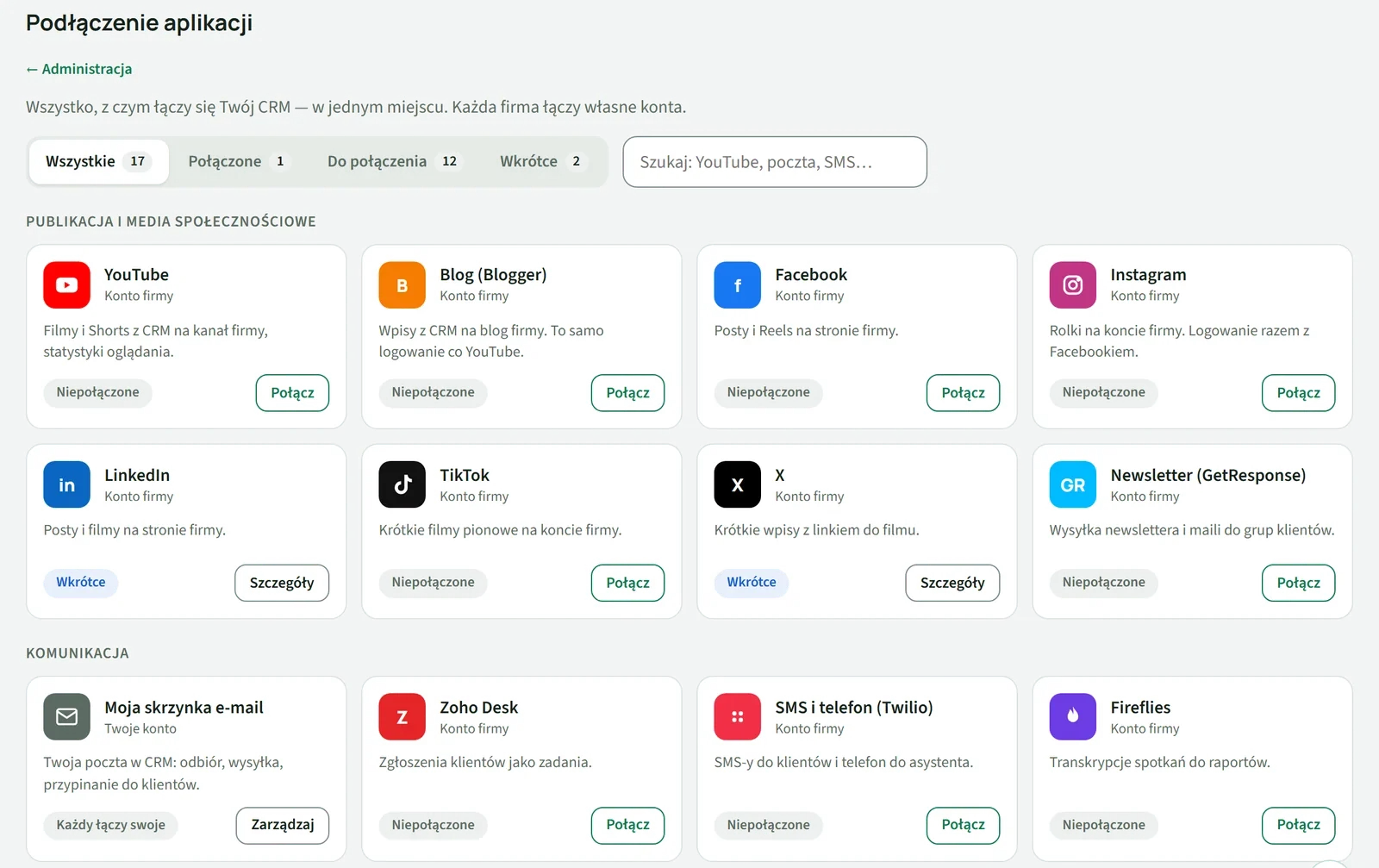
Rozwiń ekranZwińEkran „Podłączenie aplikacji” w AdministracjiPrawdziwy ekran
Ekran systemu z kartami połączeń: YouTube, blog, Facebook, Instagram, TikTok, newsletter, poczta, SMS i telefon

Od czego zacząć?

W pierwszych krokach każdy obszar ma krótką listę do odhaczenia. Na stronie o tym, jak to działa, zobaczysz procesy od początku do końca.

neoCRM AI · Neosmart